Jak wdrożyć workload JupyterLab
Ta sekcja wyjaśnia, jak wdrożyć workload typu workspace z JupyterLab jako środowiskiem do budowy modeli, przygotowywania danych, pracy na zbiorach danych, obrazach itp. — wszystko w jednej przestrzeni roboczej.
Jest to workload interaktywny, co oznacza, że po wdrożeniu JupyterLab będziesz mógł połączyć się z nim w osobnej karcie przeglądarki i natychmiast rozpocząć pracę.
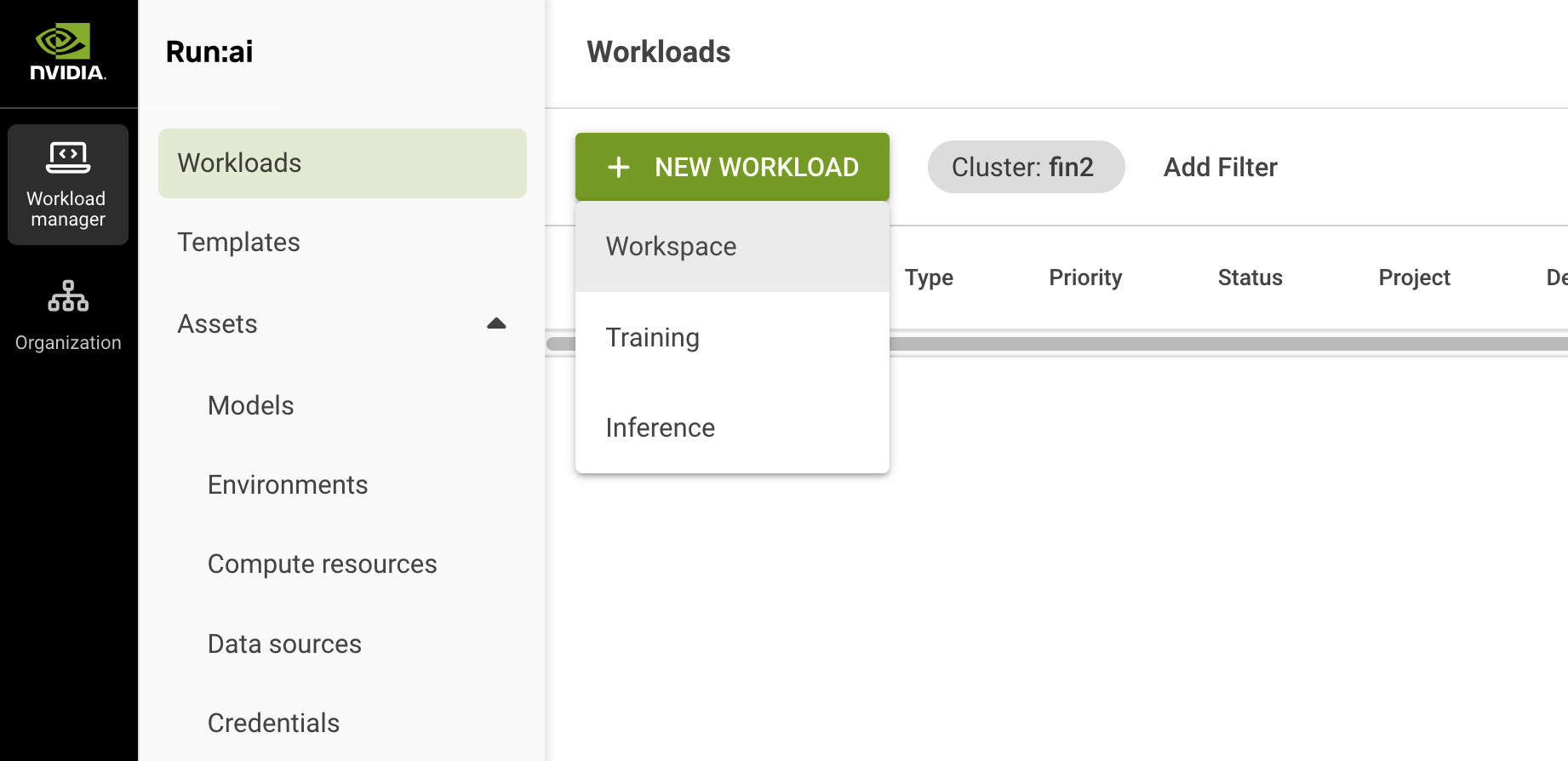
W interfejsie run:ai przejdź do zakładki Workload manager > Workloads.
Kliknij NEW WORKLOAD i z listy rozwijanej wybierz Workspace.
Wybierz projekt, w którym chcesz wdrożyć JupyterLab.
Wprowadź nazwę workloadu i kliknij CONTINUE.
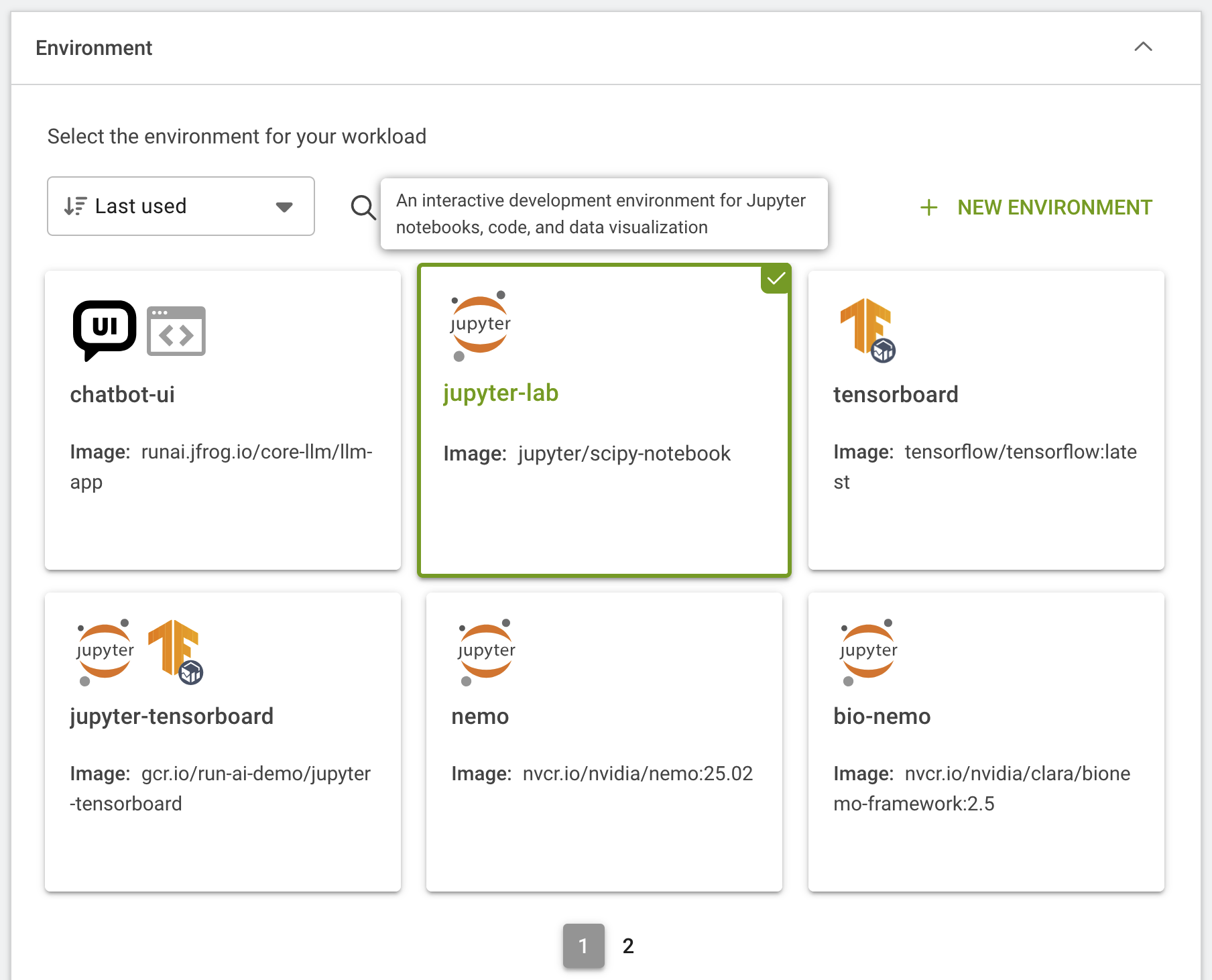
Na kolejnej stronie wybierz środowisko jupyter-lab:
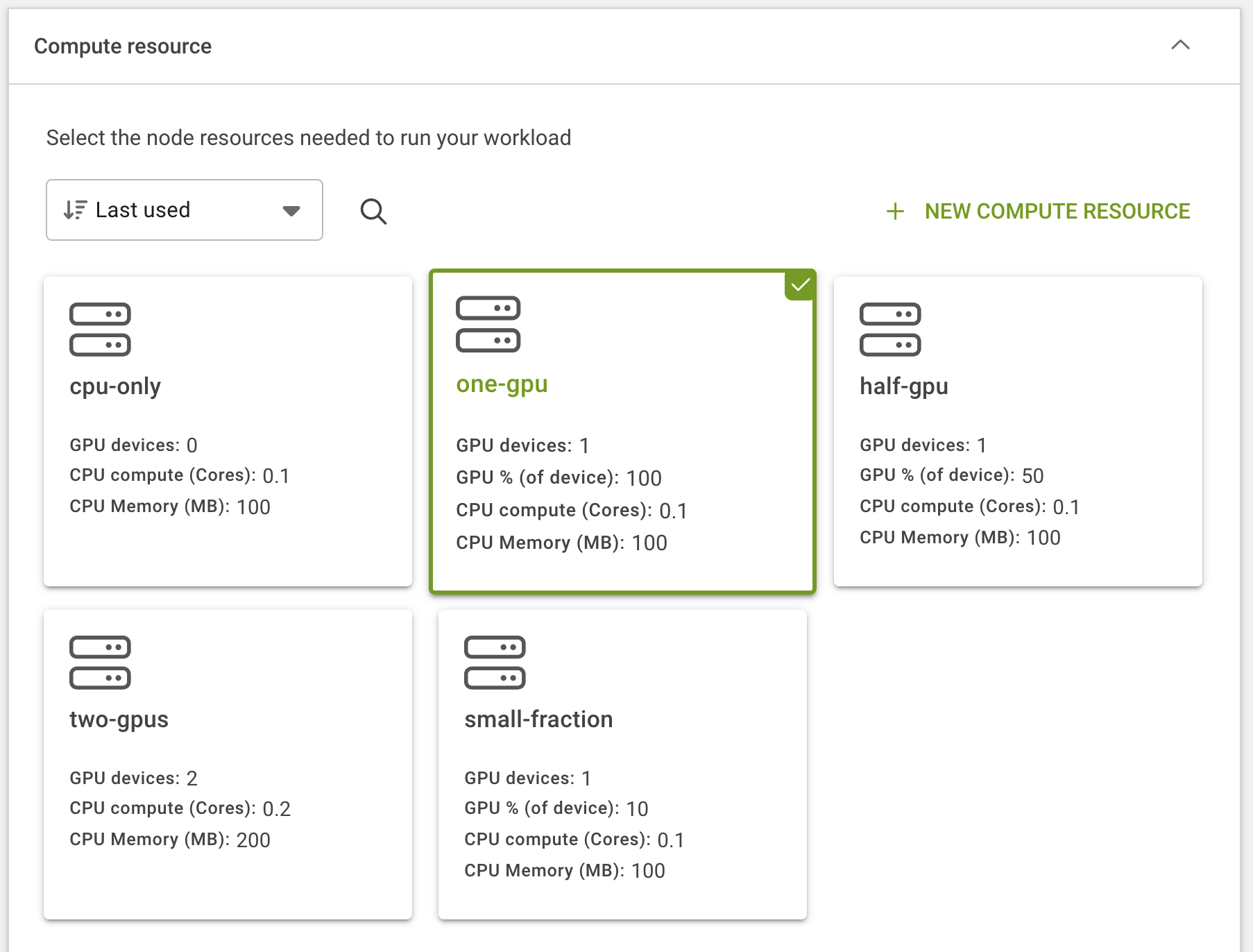
W sekcji Compute resource wybierz frakcję zasobów, których chcesz użyć, na przykład 1 GPU:
W sekcji Data sources wybierz źródło danych, na przykład PVC, oraz zdefiniuj Container path — ścieżkę, pod którą źródło danych zostanie zamontowane wewnątrz kontenera.
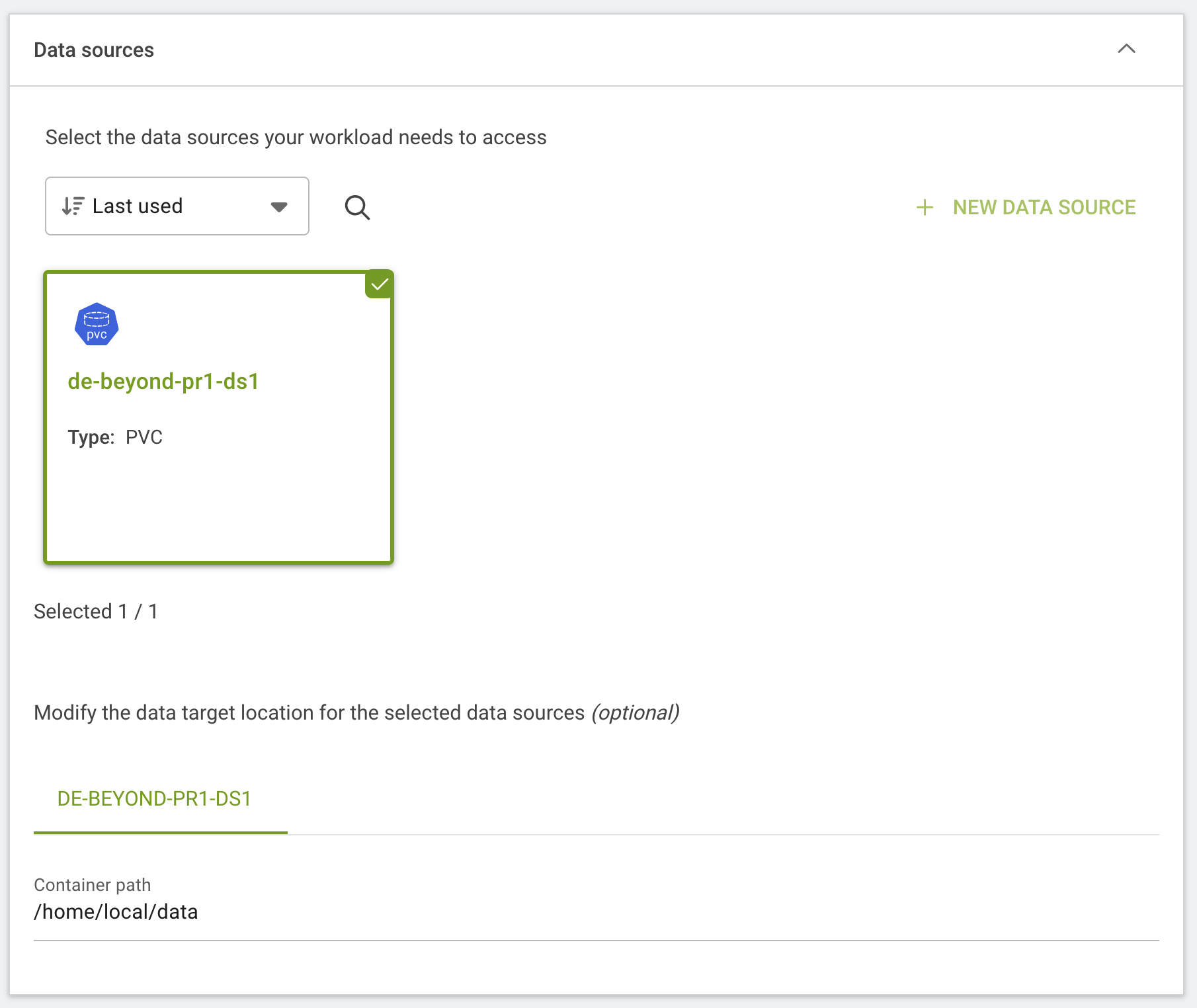
Kliknij CREATE WORKSPACE.
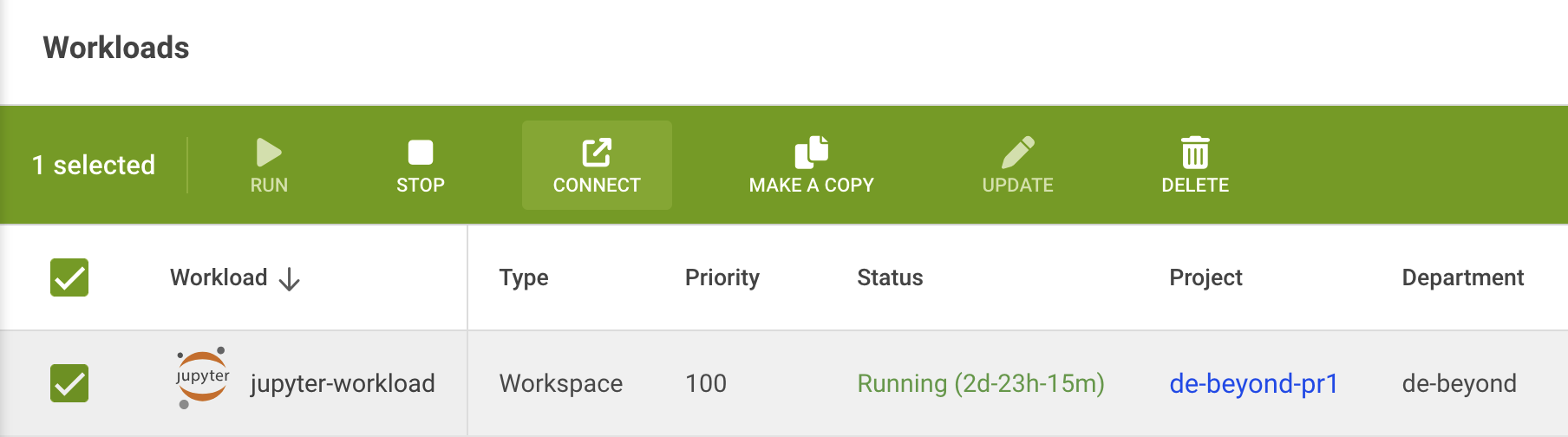
Workload rozpocznie wdrażanie — poczekaj, aż jego status zmieni się na Running.
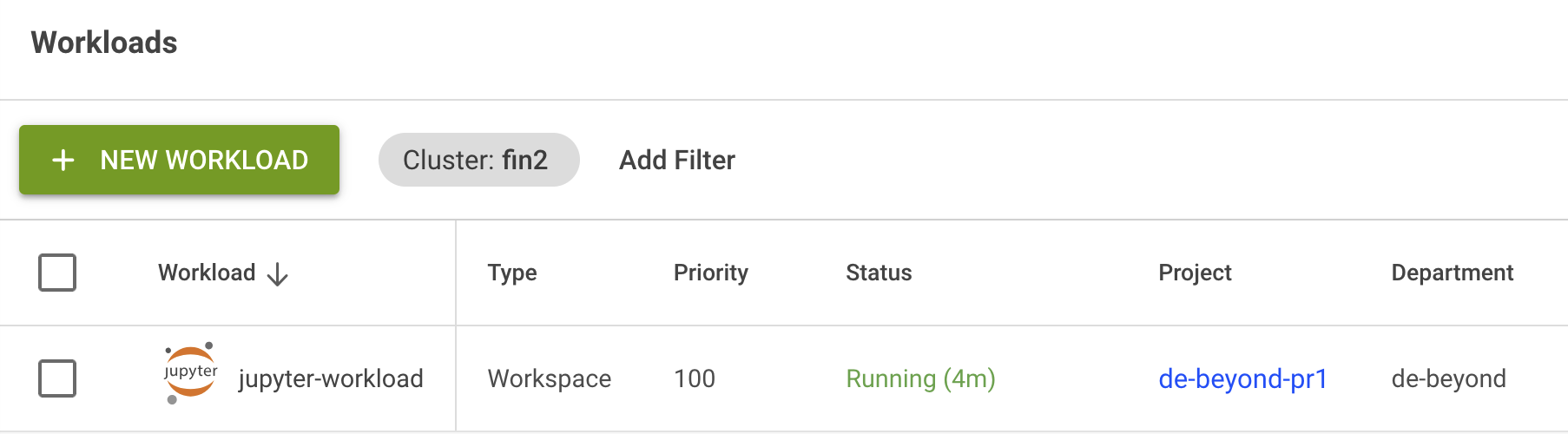
Gdy workload będzie uruchomiony, możesz połączyć się z JupyterLab, zaznaczając go i wybierając CONNECT. JupyterLab uruchomi się w nowej karcie przeglądarki.